本帖最后由 123 于 2026-7-22 18:11 编辑
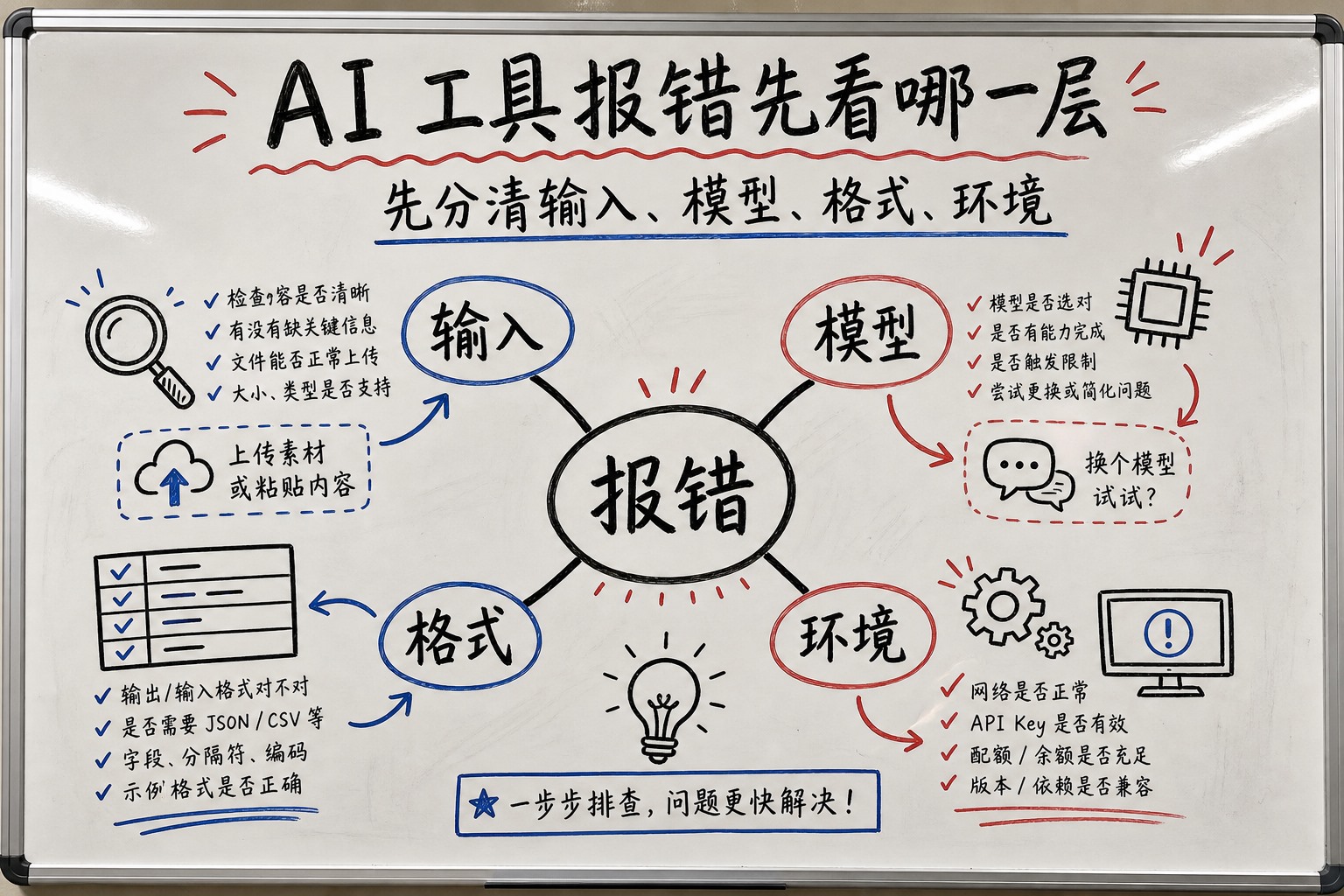
白板上最有用的东西,很多时候不是正中间那一行标题,而是旁边那几个红圈、蓝线和被顺手补进去的小提醒。你一看就知道,讲的人是想把你带到哪一块去,而不是把整板内容平均摊给你自己猜。
这条白板马克笔风 Prompt 比较适合做的,就是这种“先给主问题,再往四周拆”的图。不是单纯把白板当背景,而是把批注、箭头、气泡和小涂鸦都当成阅读引导的一部分。这样就算信息不多,画面也更像真有人刚刚讲完一轮。 我这次拿“AI 工具报错先看哪一层”做为示例图。这个题材更适合看这套模板到底稳不稳,因为只要中心不够醒目、分支太像平铺贴纸,或者红蓝圈画没带出重点,第一眼就会看出来。
一、谁会用得上
这份提示词更适合下面几类内容: - 中心发散式思维导图
- 问题分流路线图
- 正误对照和重点清单图
- 知识帖封面导览图或正文总结图
- 课程、小讲堂、社群分享用的教学配图
如果你只是想做一张普通海报,这份 Prompt 会显得有点重。它更适合讲思路,而不是只讲气氛。
二、什么场景下更顺手
这类模板尤其适合下面这些时刻: - 你已经写好一篇教程帖,想补一张“先看主问题,再看分支”的图
- 你要拆的是判断逻辑、分流路线或重点清单,不只是结果展示
- 你希望配图有讲解现场感,不想走太商务的图表路线
- 你准备长期做系列内容,后面只换主问题和分支内容
如果是发论坛,我更建议把它放在开头导览图、正文中段结构图或者文末复盘图这几个位置。
三、变量怎么填
先记住两类变量: - 必填项:[主标题]、[布局类型]、[元素名称]、[标注文字]、[知识点 1]
- 可选项:[副标题(如有需要)]、后续板块内容、气泡注解、红蓝强调元素和小涂鸦装饰
下面这几个位置最关键:
占位符 | 怎么填 | 示例 | | [主标题] | 用一句能快速看懂的主题 | AI 工具报错先看哪一层 | | [副标题(如有需要)] | 用来补一个小提示 | 先分清输入、模型、格式、环境 | | [布局类型] | 按内容逻辑选,不用硬套流程图 | 中心发散式思维导图 | | [元素名称] | 写能被速写出来的对象 | 白板中央一个写着“报错”的主气泡 | | [标注文字] | 每块控制在 4 到 8 个字更稳 | 先看输入 | | [知识点 N] | 尽量写一句提醒,不要写成段落 | 先定问题所在层,再决定要不要重跑 |
第一次用时,建议先做 1 个中心问题 + 4 个分支。白板图如果分支太多,很容易从“导图”变成“内容墙”。
四、零基础使用方法(傻瓜式套用)
- 把本文最后的完整 Prompt 整段复制到图片生成工具里。
- 第一次先保留示例主题“AI 工具报错先看哪一层”,跑一张看看你常用工具对白板字感、中心发散结构和批注气泡的理解力。
- 如果第一张图里的白板质感、主分支和重点色都正常,再换成你自己的主题。
- 如果主问题不够突出,可以补一句:“请让中心主气泡更大、更醒目,四周分支围绕它展开。”
- 如果红蓝标记不明显,可以补一句:“请用红蓝两色做圈画、下划线和箭头批注,强化重点层级。”
五、示例效果
这是一版可以直接套的示例变量:
- 主标题:AI 工具报错先看哪一层
- 副标题:先分清输入、模型、格式、环境
- 布局类型:中心发散式思维导图
- 内容板块 1 元素:中央一个写着“报错”的白板主气泡
- 神态 / 状态:主气泡周围有红蓝圈画和感叹号,像老师先框住核心问题
- 道具:红色外圈、蓝色下划线、黑色速写小箭头
- 标注文字:先定主问题
- 对话 / 注解:不要一上来就全盘重跑
- 内容板块 2 元素:左上分支是一个带图片小图标的框
- 神态 / 状态:分支旁边有放大镜速写图标
- 道具:红色圈线
- 标注文字:看输入
- 对话 / 注解:素材、参数、上传内容有没有错
- 内容板块 3 元素:右上分支是一个芯片和对话框组合图标
- 神态 / 状态:蓝色箭头从中心指向模型分支
- 道具:蓝色下划线
- 标注文字:看模型
- 对话 / 注解:这件事它本来擅长吗
- 内容板块 4 元素:左下分支是一个清单框和表格框
- 神态 / 状态:清单边缘有快速手写勾线
- 道具:黑色勾选框
- 标注文字:看格式
- 对话 / 注解:你到底要清单、表格还是分步骤
- 内容板块 5 元素:右下分支是一个齿轮和电脑小图标
- 神态 / 状态:周围有波浪线和小灯泡涂鸦
- 道具:红蓝混合箭头
- 标注文字:看环境
- 对话 / 注解:工具版本、网络、上下文长度有没有影响
- 3 个悬浮信息框:
- 先定问题所在层,再决定要不要重跑
- 白板导图更适合讲分支判断,不适合塞长文
- 中心问题比装饰气泡更重要
可能输出方向: - 白板中央是一个主问题气泡,四周发散出四个判断分支
- 每个分支都有简笔涂鸦和一句短提醒,红蓝圈画会把重点带出来
- 画面边缘能看到擦痕、反光和铝合金边框,像真实白板现场
- 整体更像“老师正在讲问题定位”,而不是普通白底流程图
六、容易踩的坑
- 白板太平。没有反光、擦痕和边框,画面会像普通白底海报。
- 中心问题不够大。主气泡不突出,读者一上来就不知道先看哪。
- 红蓝元素太多。重点色只负责提重点,别把黑色主字压下去。
- 气泡写太满。对话气泡适合一句提醒,不适合承载主内容。
- 分支太多。白板导图一旦开太多叉,第一轮很容易跑成杂乱示意图。
以下为提示词内容:
=== 标题部分 ===
[主标题]:加粗黑色手写马克笔字体
[副标题(如有需要)]:稍细的随性马克笔字体
=== 场景与布局 ===
布局形式:[布局类型]
(示例:带对错勾选符号的规整对比表格 / 中心发散式思维导图 / 箭头串联分步流程图 / 分屏辩论展板 / 箭头指引式路线图 / 鱼骨因果分析图 / 分层系统架构图 / 高亮标注清单;可根据下方主体内容逻辑自行匹配)
背景:写实白板板面质感、柔和反光、淡淡的板擦擦痕、边缘轻微阴影
边框:可见铝合金白板边框
装饰元素:红蓝马克笔手绘箭头、圆圈、下划线、感叹号、灯泡、齿轮、对话气泡
=== 主体内容 ===
回复本帖,即可查看完整提示词内容。
你如果已经有一篇现成帖子,最省事的回法就是直接丢给我这几项: 标题 + 主问题 + 4 个分支 + 发帖平台 我可以继续帮你把这套模板改成更像你那篇内容的版本。
|
 关注公众号
关注公众号 湘公网安备43010402002951号